创建 Skills
302 AI Studio 提供四种方式创建或导入 Skills,满足不同场景的需求。点击 Skills 面板右上角的 「+ 安装」 按钮即可开始。
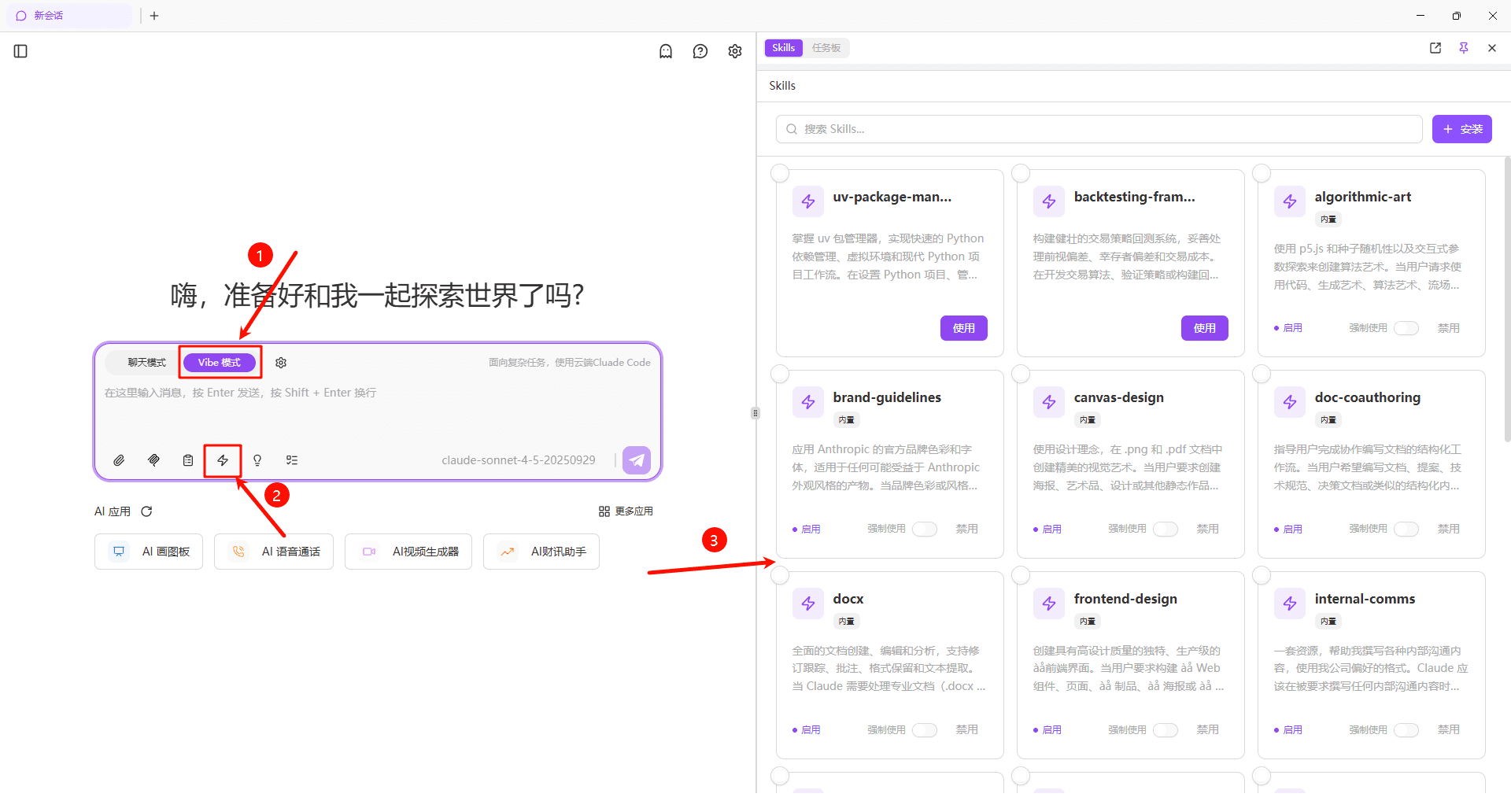
选择创建方式
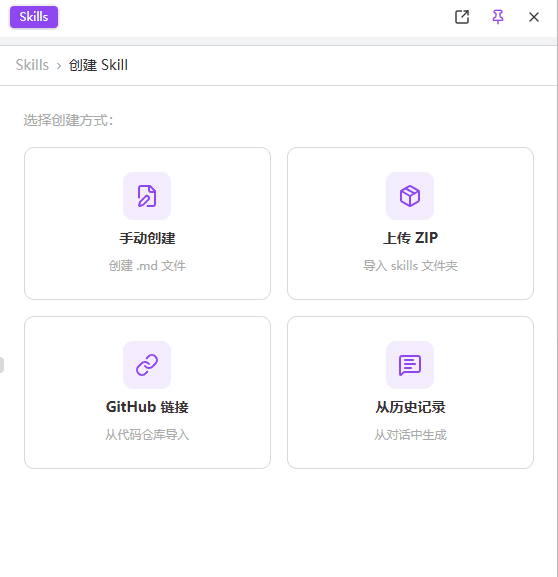
| 方式 | 适用场景 | 难度 |
|---|---|---|
| 手动创建 | 快速创建简单 Skill,或需要精细控制的复杂 Skill | ⭐ ~ ⭐⭐⭐ |
| 上传 ZIP | 导入本地已有的 Skill 或批量导入多个 Skills | ⭐ |
| GitHub 链接 | 从社区或团队仓库导入 Skills | ⭐ |
| 从历史记录 | 让 Claude 从历史对话中自动提取知识生成 Skill | ⭐ |
手动创建
适合快速创建简单的 Skill,或需要完全控制 Skill 结构的场景。
默认模式
最简单的创建方式,直接在界面中编辑 SKILL.md 文件内容。
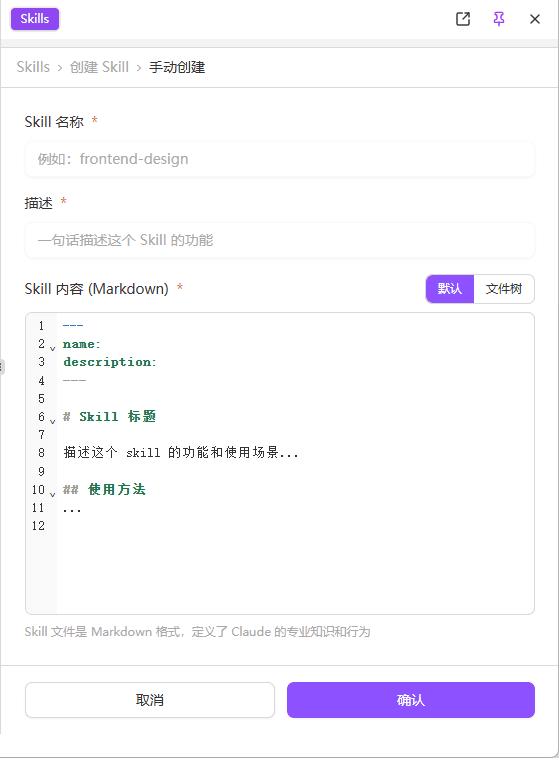
填写基本信息
- Skill 名称 - 为你的 Skill 起一个简洁的标识符(如
my-coding-style) - 描述 - 一句话描述 Skill 的功能
编写 Skill 内容
在 Markdown 编辑器中编写 Skill 的具体指令和知识。
编辑器已预置了基本模板:
---
name:
description:
---

# Skill 标题

描述这个 Skill 的功能和使用场景...

## 使用方法

...
确认创建
点击「确认」按钮完成创建。
适用场景
默认模式适合只需要核心指令的简单 Skill,如编码规范、写作风格指南等。
文件树模式
对于需要多个文件组合的复杂 Skill,可以切换到文件树模式。
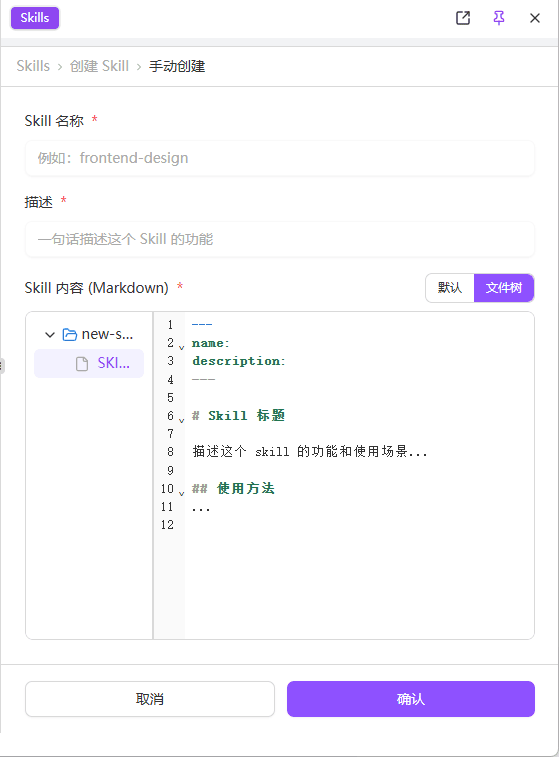
点击「文件树」按钮切换视图后,你可以:
| 操作 | 说明 |
|---|---|
| 新建文件 | 添加 references/、scripts/、assets/ 等资源文件 |
| 新建文件夹 | 创建完整的目录结构 |
| 编辑文件 | 点击文件名进入编辑 |
完整 Skill 结构示例:
my-skill/
├── SKILL.md              # 核心指令文件
├── references/           # 参考文档
│   └── api-docs.md
├── scripts/              # 可执行脚本
│   └── validate.py
└── assets/               # 资产文件
    └── template.html
上传 ZIP
如果你已经在本地准备好了 Skill 文件,可以直接打包上传。
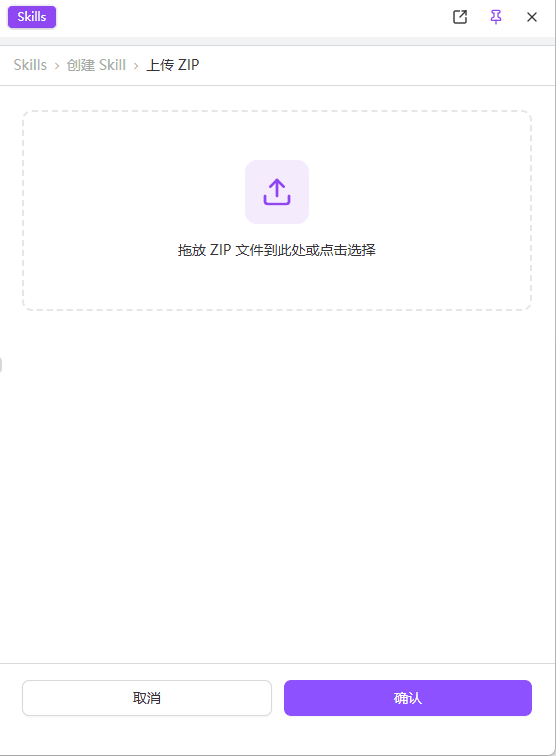
操作步骤
支持的格式
- 单个 Skill - 包含一个 Skill 目录的压缩包
- 批量导入 - 包含多个 Skill 目录的压缩包,一次导入多个 Skills
提示
批量导入时,每个 Skill 目录都需要包含有效的 SKILL.md 文件。
GitHub 链接
从 GitHub 仓库导入 Skills,适合使用社区或团队共享的 Skills。
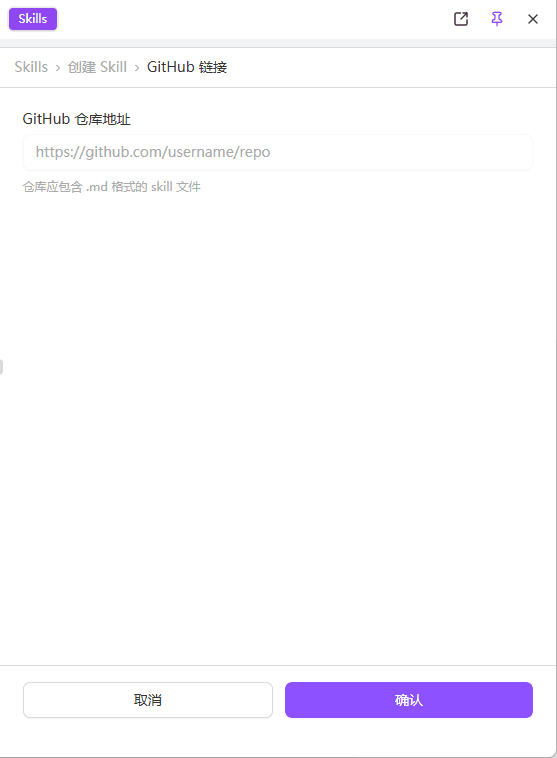
操作步骤
适用场景
- 从 OpenAI Skills 仓库 导入官方 Skills
- 从团队内部 Skills 仓库同步
- 导入社区分享的 Skills
探索更多 Skills
访问 302 AI Skills 市场 发现更多社区分享的优质 Skills,涵盖编程、写作、设计等多个领域。
从历史记录
这是 302 AI Studio 的独特功能!让 Claude Code 从你的历史对话中自动提取知识,生成可复用的 Skill。
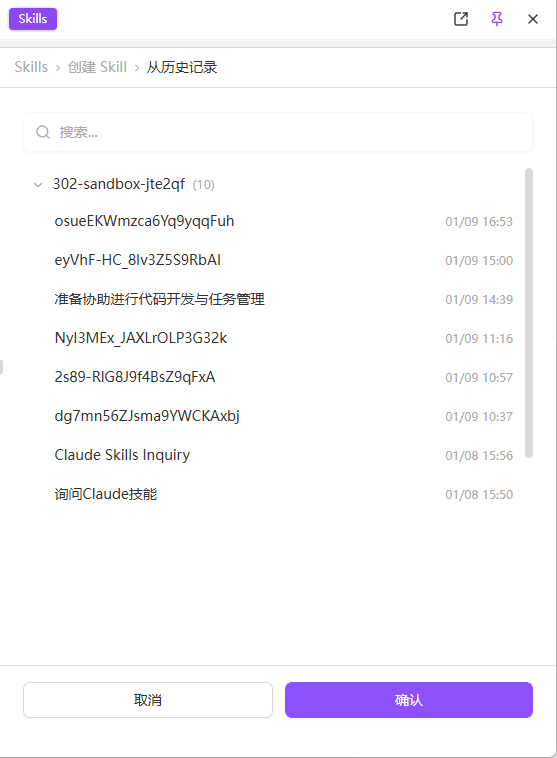
操作步骤
预览和调整
预览生成的 Skill 内容,根据需要进行调整后确认创建。
适用场景
| 场景 | 说明 |
|---|---|
| 沉淀最佳实践 | 将成功的对话经验固化为可复用的 Skill |
| 领域知识提取 | 从专业领域对话中提取专业知识 |
| 工作流程复用 | 将验证过的工作流程转化为标准 Skill |
| 快速原型 | 快速创建 Skill 原型,后续再优化完善 |
小技巧
定期回顾你的对话历史,发现 Claude 表现出色的对话,将其转化为 Skill,持续提升 Claude 的能力。
创建后的操作
Skill 创建完成后,会自动添加到你的 Skills 列表中,默认为启用状态。
你可以:
- 立即使用 - 在新对话中测试 Skill 效果
- 强制使用 - 开启强制使用开关,确保 Claude 应用该 Skill
- 继续优化 - 根据使用效果,下载修改后重新上传