MCP
302 AI Studio 深度集成 MCP(Model Context Protocol)协议,让 AI 能够连接外部工具和数据源。
什么是 MCP?
MCP(Model Context Protocol)是由 Anthropic 推出的开放协议标准,用于标准化 AI 应用与外部数据源、工具之间的连接方式。
配置 MCP 服务
进入 MCP 配置页面
在设置中找到 MCP 选项,进入 MCP 服务器管理页面。
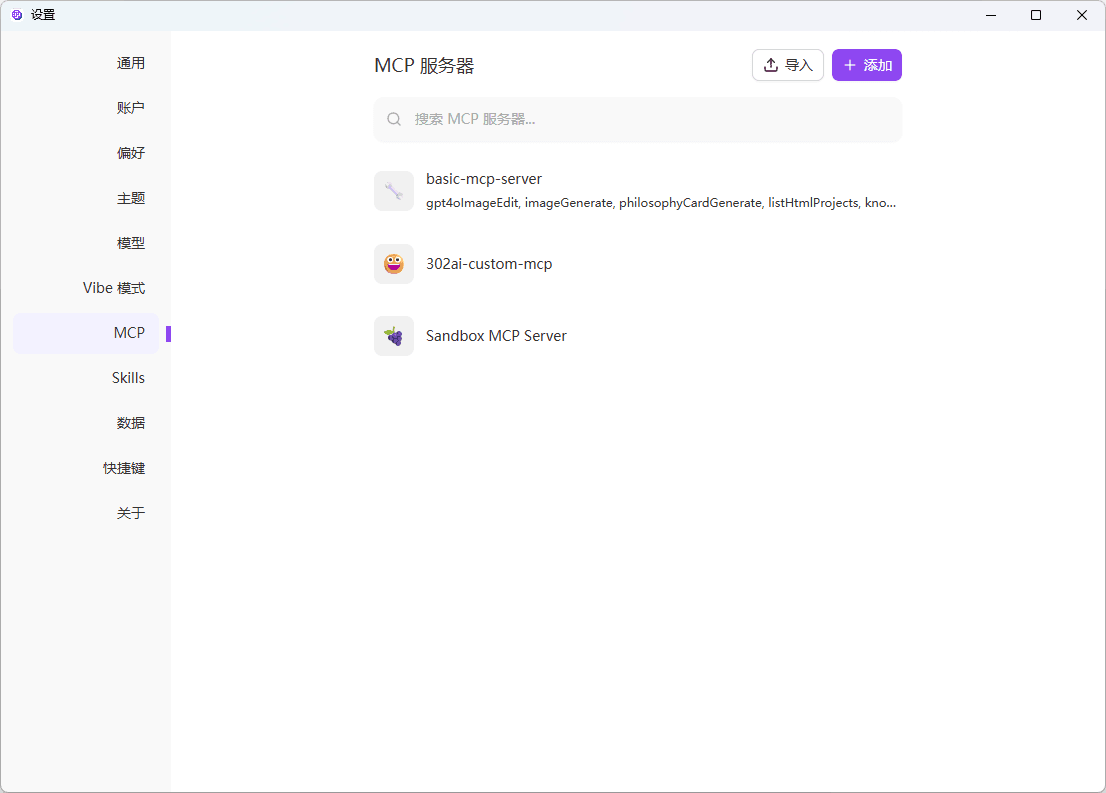
在这里你可以:
- 查看已添加的 MCP 服务
- 搜索可用的 MCP 服务
- 导入或添加新的 MCP 服务
添加 MCP 服务
方法 1:通过 JSON 导入配置
点击右上角的 导入 按钮,在弹出的对话框中输入 JSON 配置。
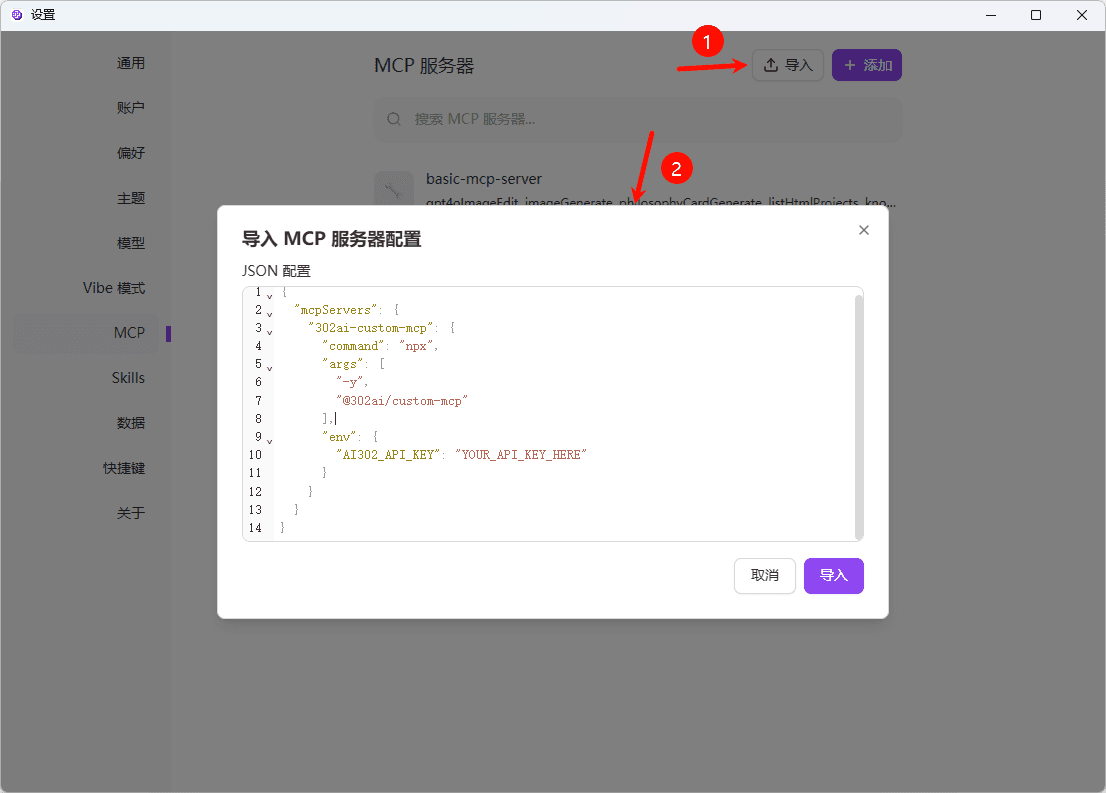
JSON 配置格式如下:
{
  "mcpServers": {
    "服务名称": {
      "command": "命令",
      "args": ["参数列表"],
      "env": {
        "环境变量": "值"
      }
    }
  }
}
方法 2:手动添加服务
点击右上角的 添加 按钮,进入服务配置页面。
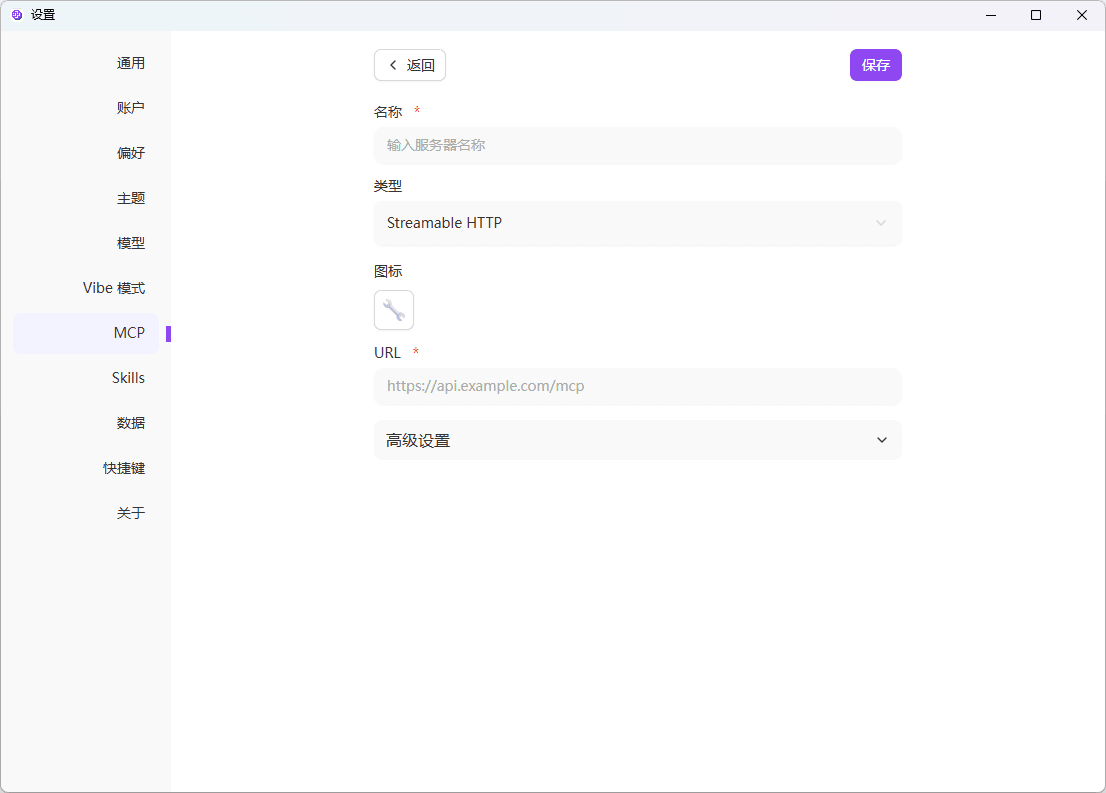
在配置页面中填写:
- 名称:服务名称(必填)
- 类型:选择 Streamable HTTP 或其他类型
- 图标:可选择一个图标
- URL:服务地址(必填)
- 高级设置:可配置更多选项
使用教程
打开登录中的MCP Server
在设置中找到 MCP管理选项 。
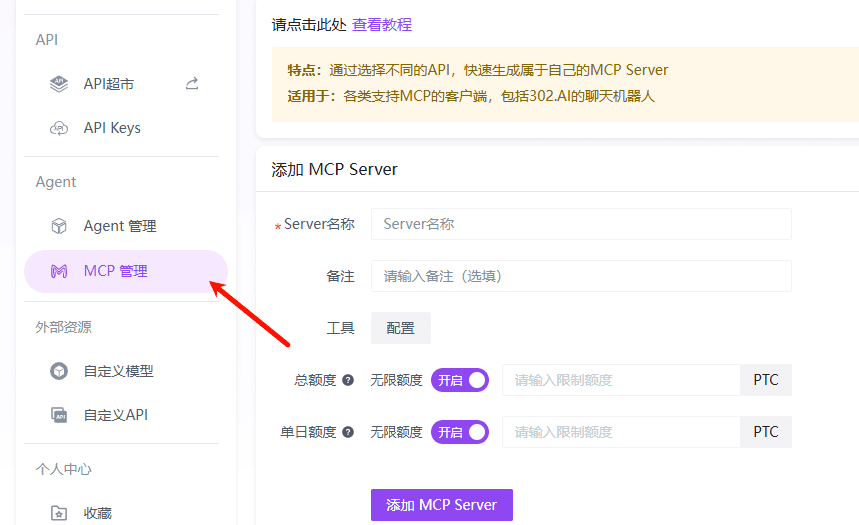
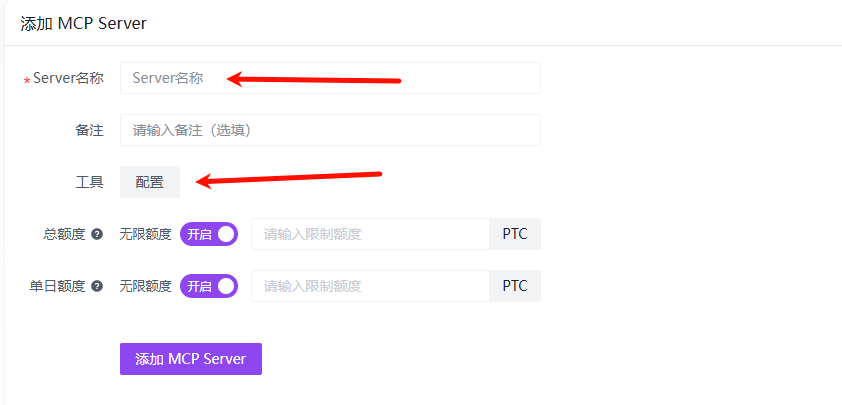
填入名称,选择需要配置的工具
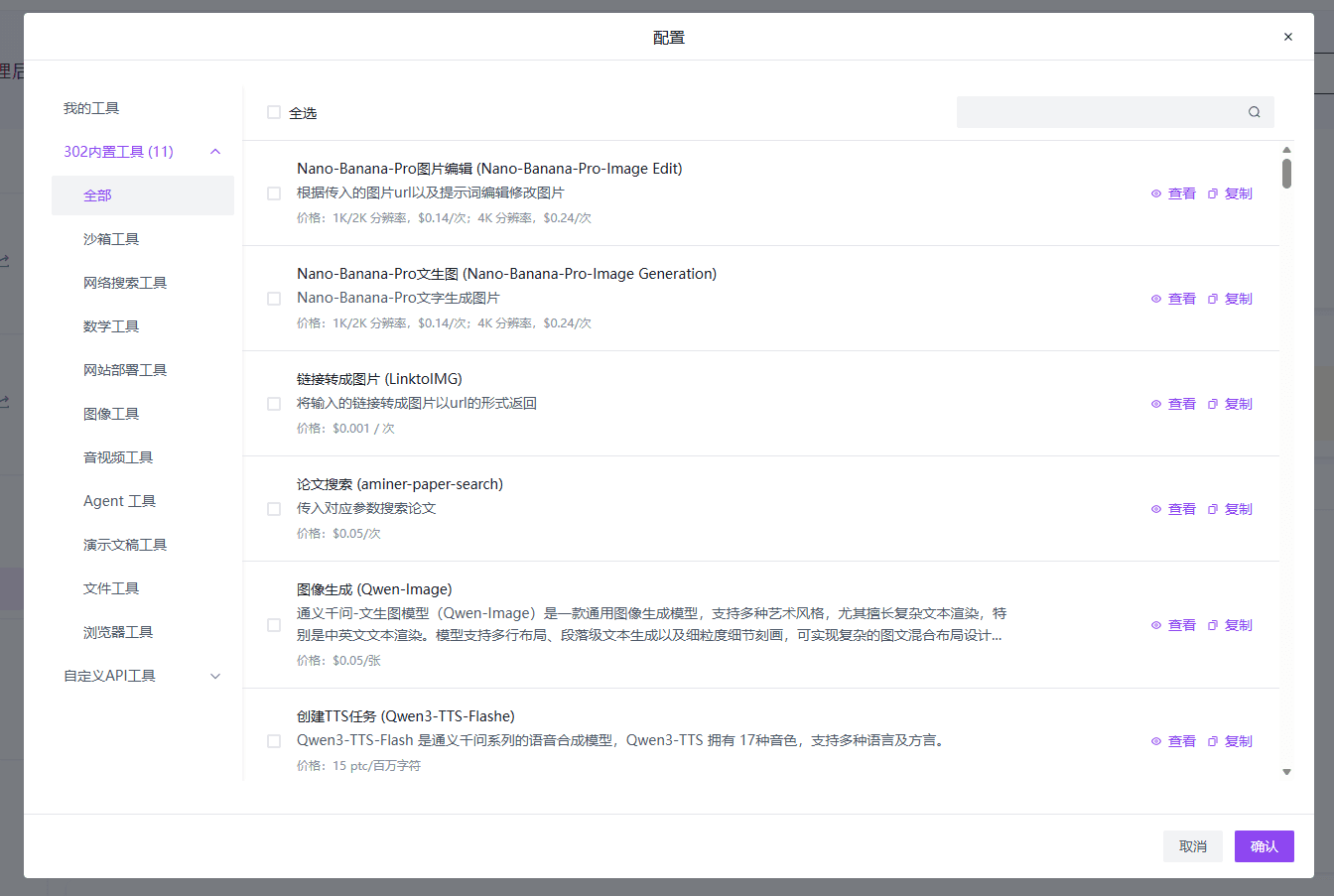
这是目前已有的工具列表,工具不断更新中
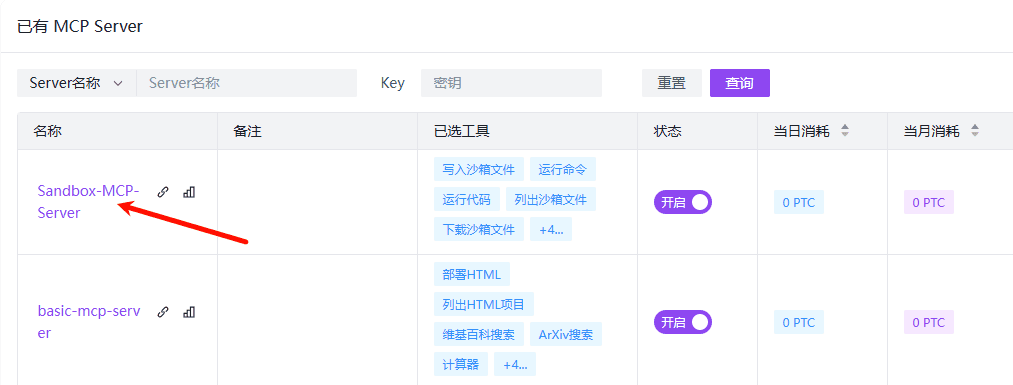
创建完后点击Server名称查看Server配置
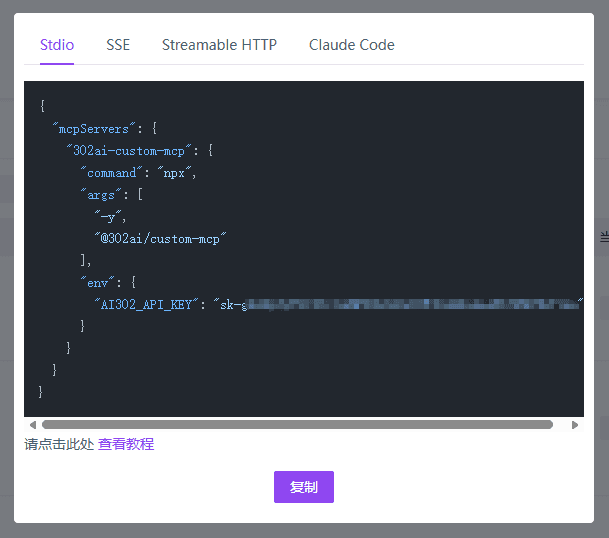
不同的Server根据不同的Key来获取工具配置,客户端只需安装一次,无需重复安装,切换不同的Server只需要更改不同的API KEY即可
在对话中使用 MCP
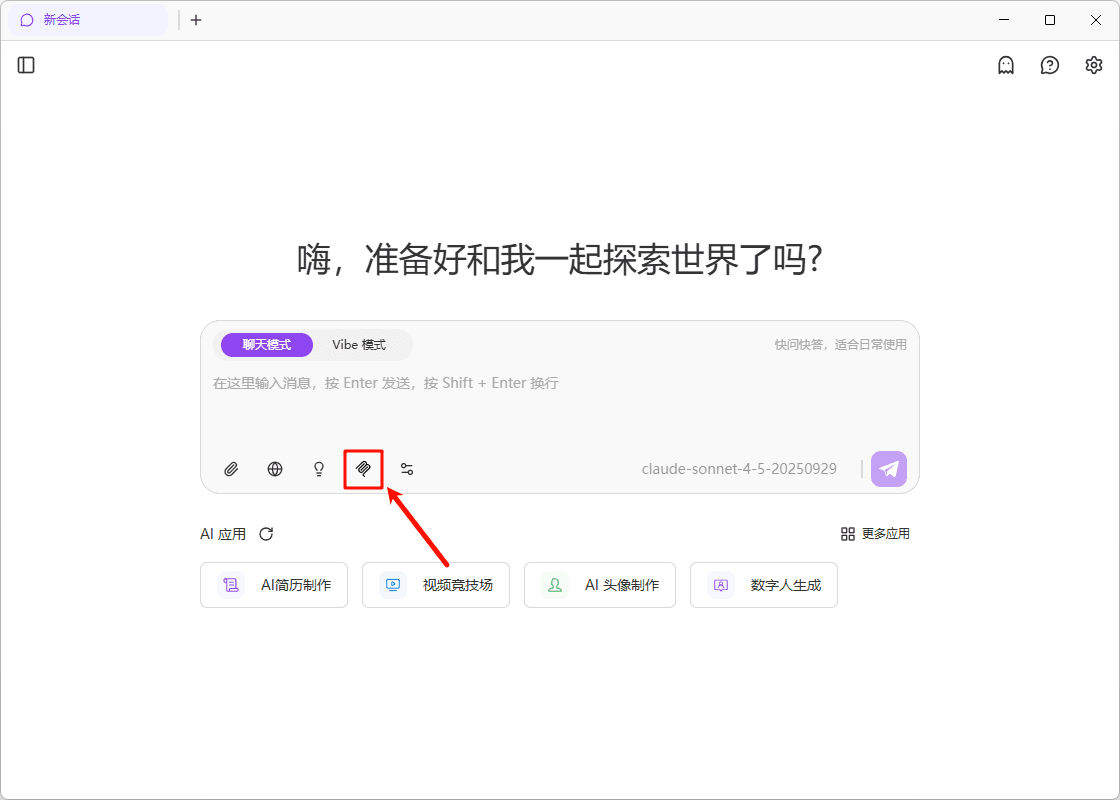
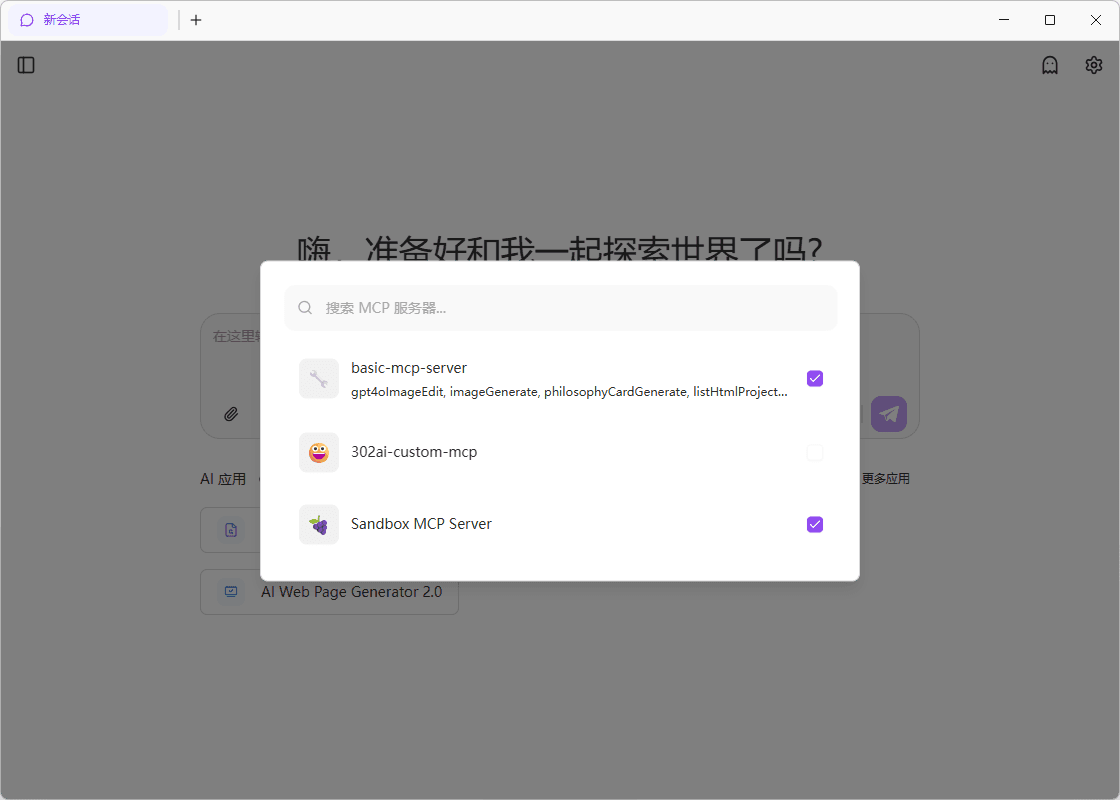
配置完成后,你可以在对话界面中直接调用 MCP 服务。点击输入框中的 MCP 图标,搜索并选择需要使用的服务。
安全提示
- 不要在配置中直接写入密钥和密码
- 使用环境变量或密钥管理服务
- 定期更换访问令牌
- 限制 MCP 服务的访问范围
常见问题
解决方案:
- 检查服务配置格式是否正确
- 验证 API 密钥和环境变量
- 确认 NPM 包名称正确
- 查看控制台错误日志
解决方案:
- 确认环境变量格式正确
- 重启 MCP 服务
- 检查变量名是否匹配
解决方案:
- 检查网络连接
- 验证第三方 API 可访问性
- 适当增加超时时间配置