任务面板
302 AI Studio 提供强大的任务面板功能,让您可以批量管理和自动执行多个 AI 任务。
什么是任务面板?
任务面板是一个任务队列管理系统,允许您:
- 添加多个 AI 任务到队列中
- 自动按顺序执行所有任务
- 实时查看每个任务的执行状态
- 随时暂停或停止任务执行
- 灵活管理任务顺序和内容
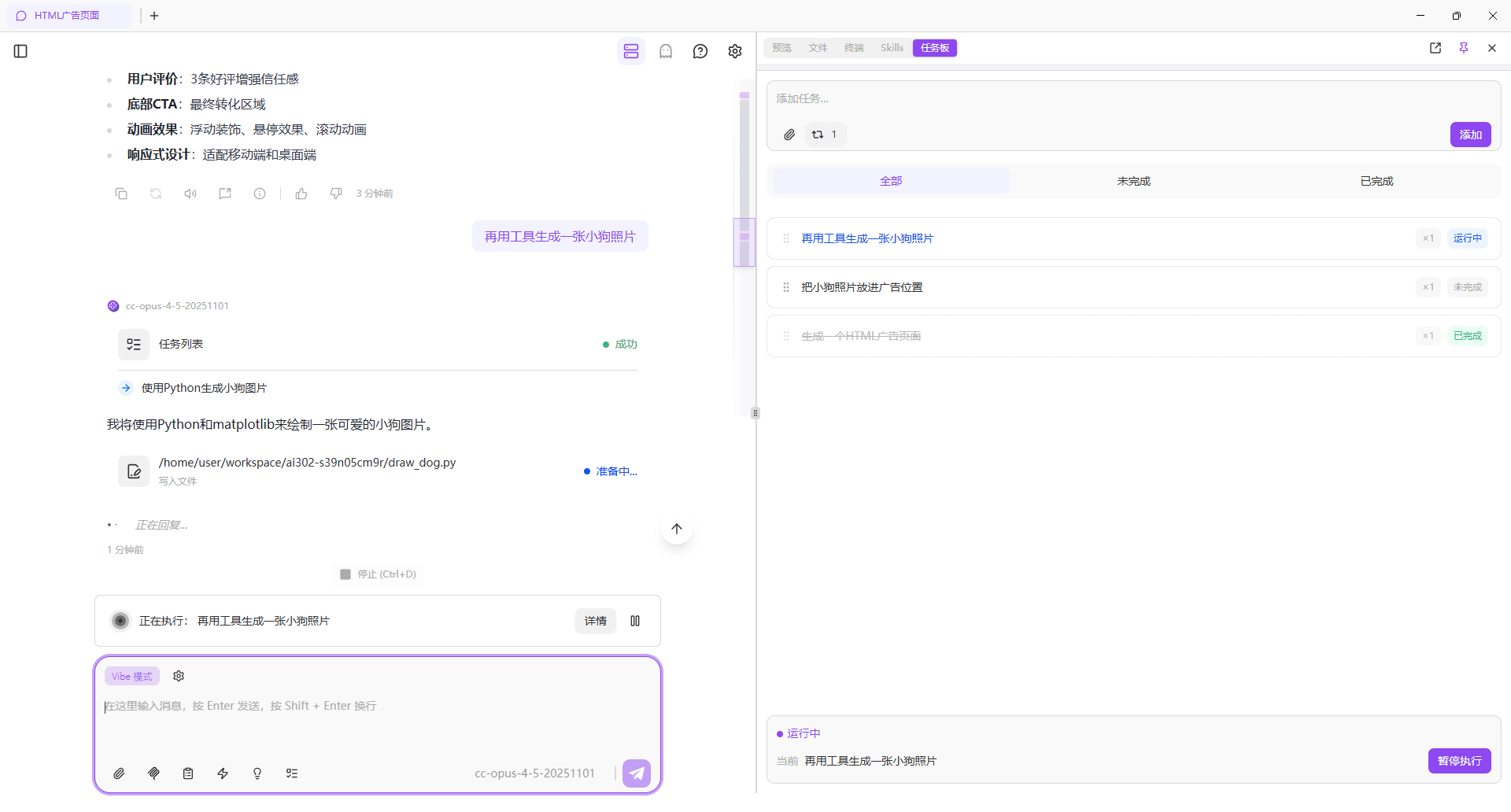
打开任务面板
在主界面中找到任务面板图标,点击即可打开任务管理界面。
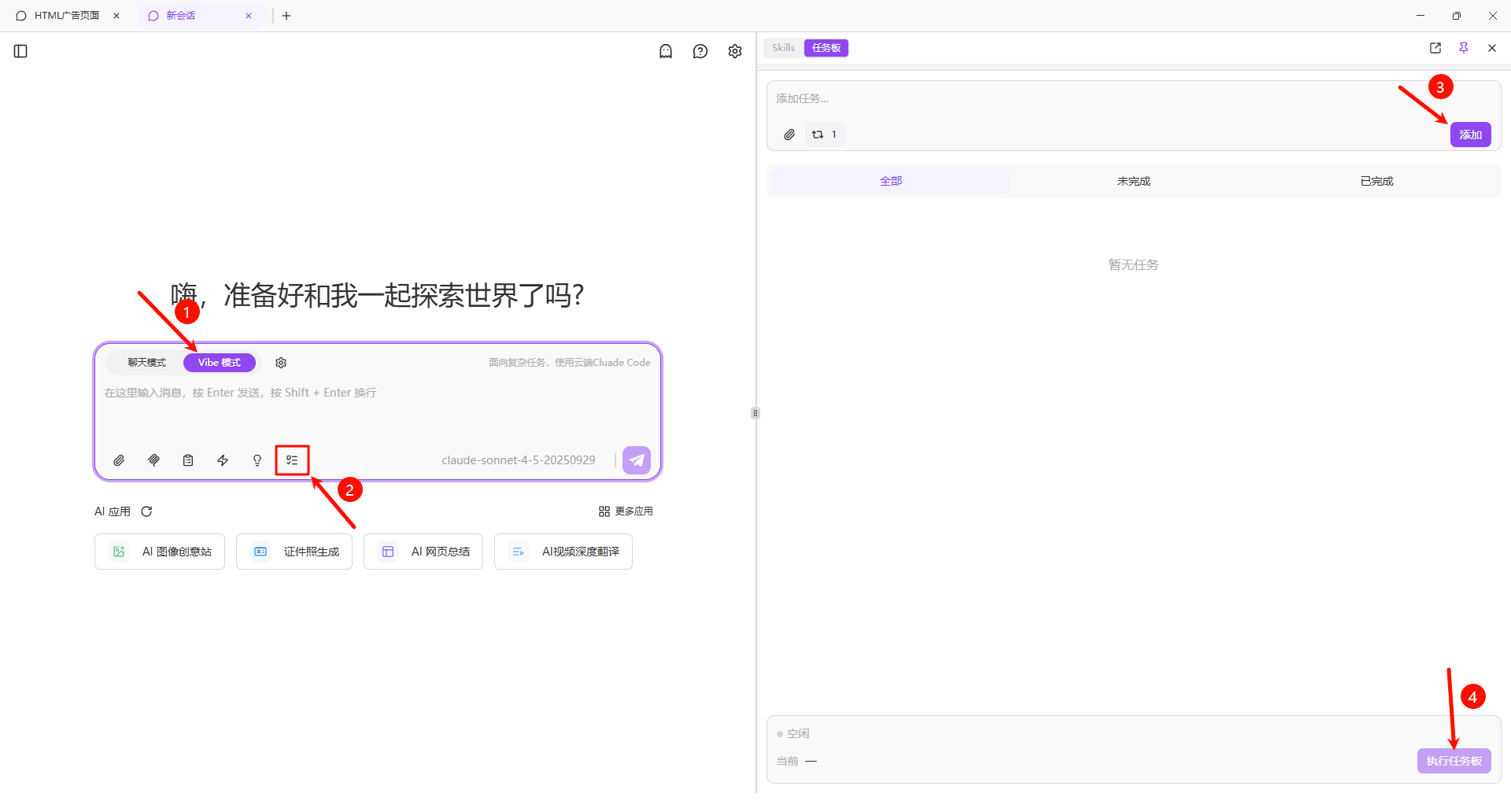
添加任务
手动添加任务
- 在任务面板顶部的输入框内填写任务详情:
- 任务名称:为任务设置一个描述性的名称
- 任务提示词:输入要发送给 AI 的具体指令
- 点击「添加」按钮将任务添加到列表
AI 智能拆解任务
除了手动添加任务,您还可以使用 AI 智能拆解功能,快速将复杂任务分解为多个子任务:
- 在任务输入框中描述您的总体目标或复杂任务
- 点击输入框右下角的「自动拆解」按钮
- AI 将自动分析您的需求,并将其拆解为多个可执行的子任务
- 拆解完成后,所有子任务将自动添加到任务列表中
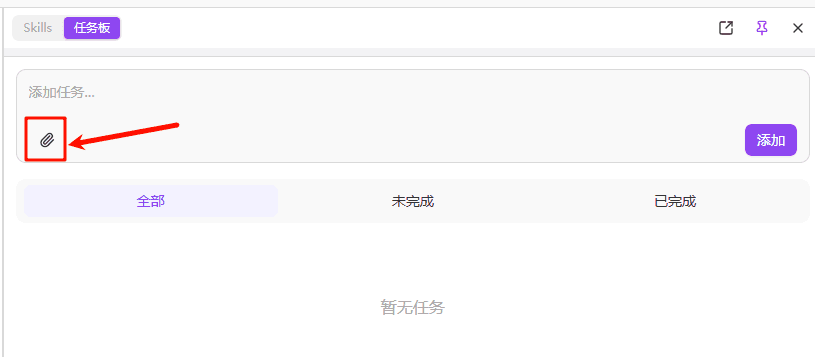
附件上传
在添加或编辑任务时,您可以为任务附加文件:
- 点击输入框左下角的「上传附件」按钮
- 选择要上传的文件(支持图片、文档等)
- 执行任务时,AI 可以访问这些附件内容
管理任务
查看任务状态
任务列表中会显示每个任务的状态:
- 未完成:任务已添加,等待执行
- 执行中:任务正在被 AI 处理
- 已完成:任务成功完成
编辑任务
对于尚未执行或已完成的任务,您可以随时编辑:
- 找到要编辑的任务
- 点击任务右侧的「编辑」图标
- 修改任务提示词
- 点击「保存」确认修改
删除任务
如果不再需要某个任务:
- 找到要删除的任务(正在执行中的任务无法删除)
- 点击任务右侧的「删除」图标
通过合理安排任务顺序,可以让后续任务基于前面任务的输出结果,实现更复杂的工作流。
执行任务
配置任务循环次数
在执行任务前,您可以配置任务队列的循环次数:
- 在输入框左下角找到「重复执行次数」配置选项
- 设置希望单个任务重复执行的次数(默认为 1 次)
- 配置完成后,点击「开始执行」按钮
开始执行
当您准备好执行任务队列时:
- 确认任务列表中的所有任务配置正确
- 根据需要配置循环次数(可选)
- 点击底部的「开始执行」按钮
- 系统将按顺序自动执行所有待执行的任务
- 可以在界面中实时查看执行进展
执行过程
执行过程中:
- 当前执行的任务会高亮显示
- 任务状态会实时更新
暂停和停止
在任务执行过程中,您可以随时控制执行流程:
- 暂停执行:点击「暂停」按钮,当前任务完成后暂停队列
- 停止执行:点击「停止」按钮,立即停止当前任务和后续任务
- 继续执行:暂停后点击「继续」按钮恢复执行
停止任务不会丢失已完成的任务结果,您可以随时查看已执行完成的任务输出。