模型配置
API 地址配置
在配置模型服务商时,需要正确填写 API 地址(Base URL)。
Base URL 填写规范
不同的服务商有不同的 API 地址格式:
标准格式
大多数服务商遵循以下格式:
https://api.example.com/v1常见服务商的 Base URL
- 302.AI:
https://api.302ai.com/v1 - OpenAI:
https://api.openai.com/v1 - Anthropic:
https://api.anthropic.com/v1 - Google Gemini:
https://generativelanguage.googleapis.com/v1
填写 Base URL 时,请确保:
- 包含完整的协议(https://)
- 不要在末尾添加多余的斜杠
- 使用服务商提供的正确版本号(如 /v1)
自定义 API 地址
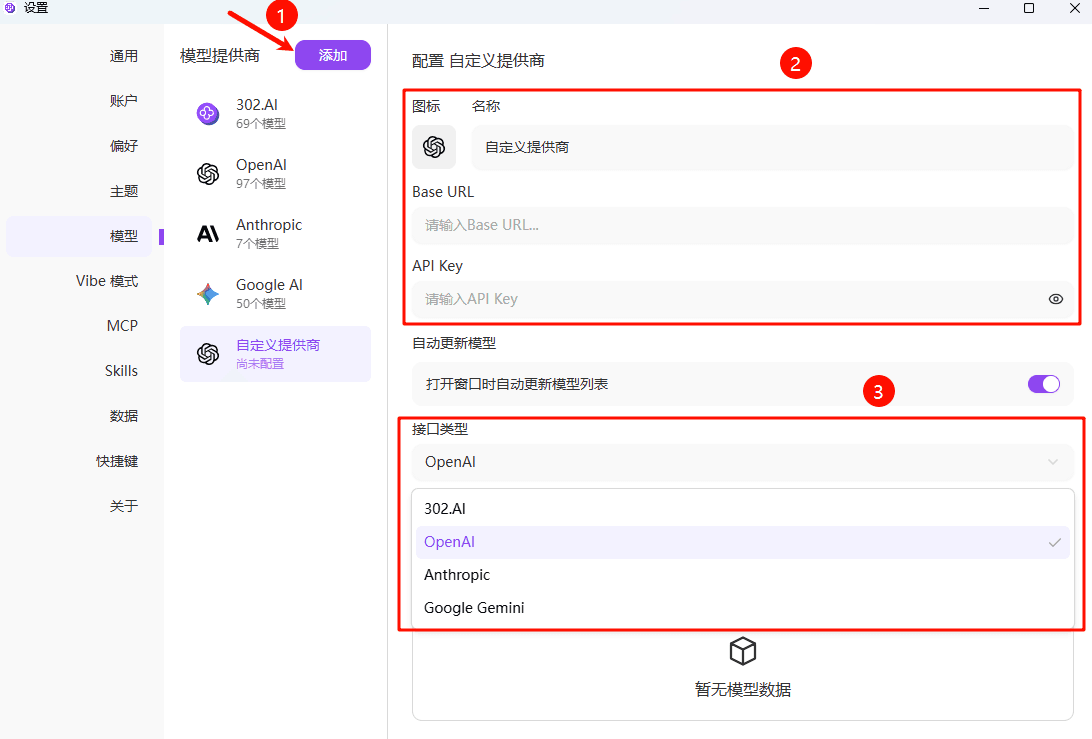
如果您使用的是自建服务或代理服务,可以填写自定义的 API 地址:
- 在服务商配置页面找到「Base URL」字段
- 填入您的自定义 API 地址
- 确保该地址与服务商的 API 格式兼容
获取模型列表
配置好服务商后,您需要获取可用的模型列表。
自动获取模型
这是推荐的方式,系统会自动从服务商 API 获取最新的模型列表:
- 在服务商配置页面,确保已正确填写 Base URL 和 API Key
- 点击「获取模型」按钮
- 等待系统从服务商获取模型列表
- 获取成功后,您将看到所有可用的模型
建议定期点击「获取模型」按钮,以确保使用最新的模型列表。
自动更新模型列表
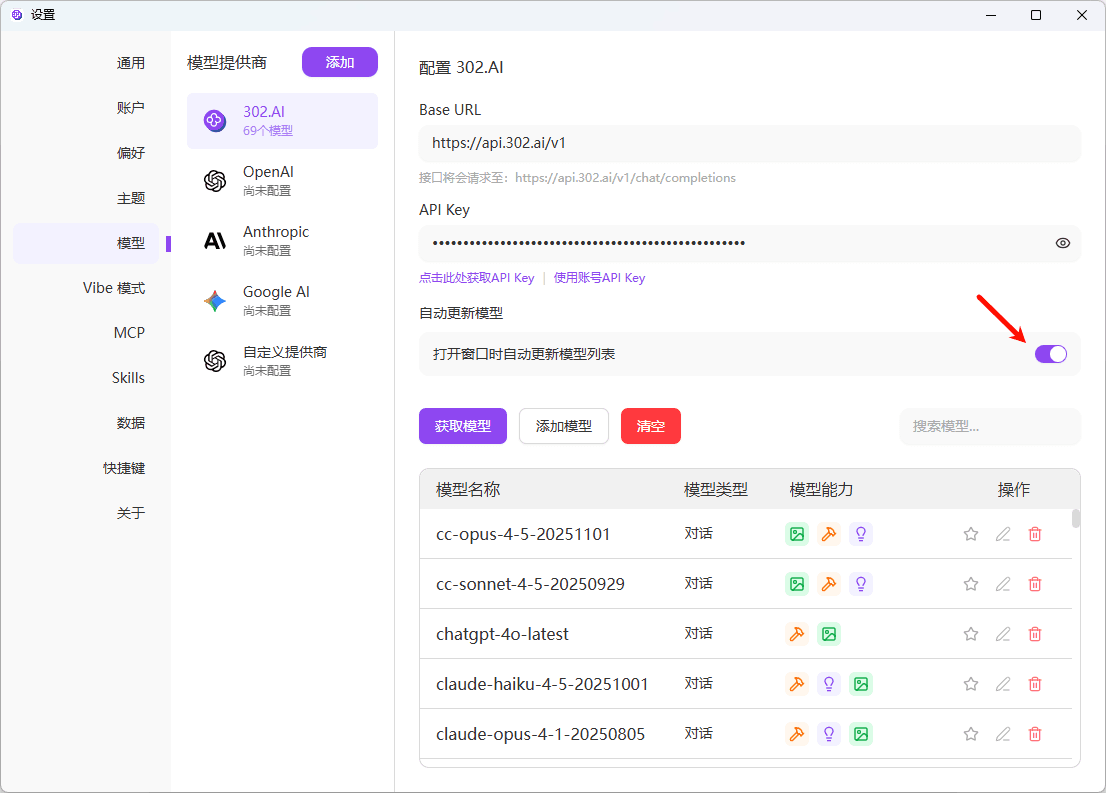
您可以启用自动更新功能,让系统定期获取最新模型:
- 在服务商配置页面,找到「打开窗口时自动更新模型列表」选项
- 开启该开关
- 系统将在每次打开应用窗口时自动更新该服务商的模型列表
添加模型
手动添加模型
如果服务商未列出某些模型,或者自动获取失败,您可以手动添加:
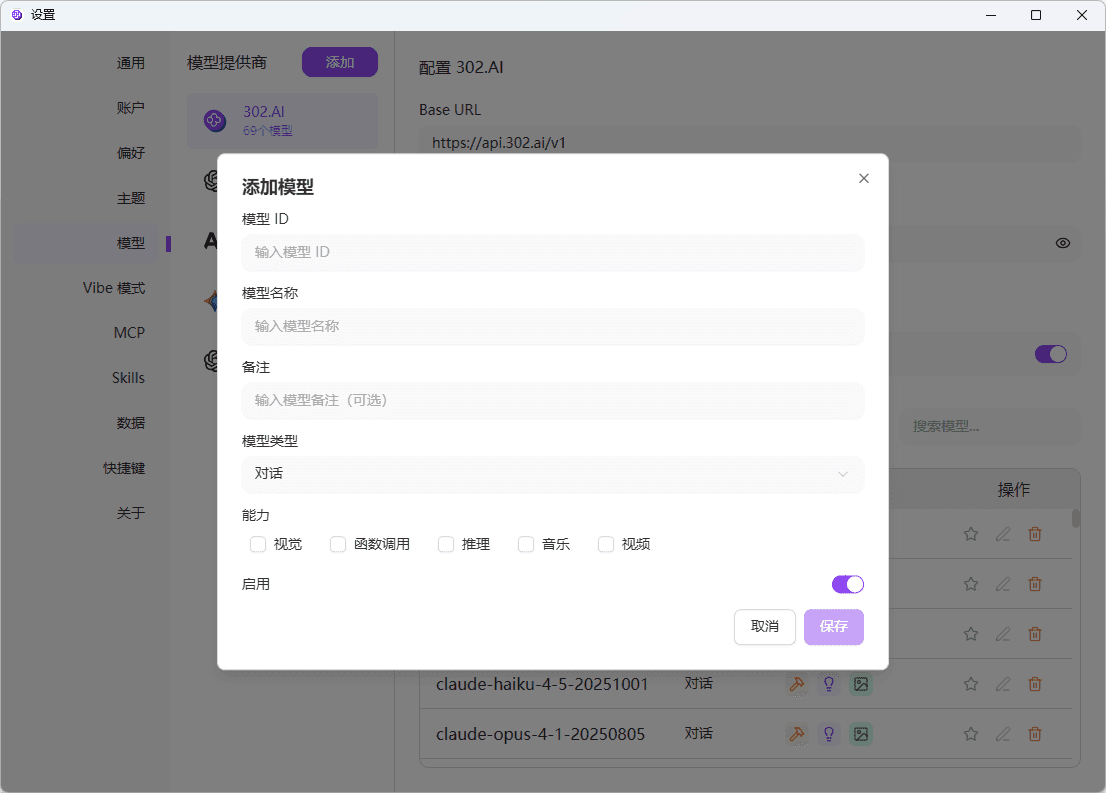
- 在服务商配置页面,点击「添加模型」按钮
- 填写以下信息:
- 模型 ID: 模型的唯一标识符(如
gpt-4-turbo) - 模型名称: 显示在界面上的名称(如
GPT-4 Turbo) - 模型备注: 可选的说明信息
- 模型类型: 选择模型类型(对话/嵌入/图像等)
- 模型 ID: 模型的唯一标识符(如
- 配置模型能力(见下文)
- 点击「保存」按钮
模型 ID 必须与服务商 API 中的模型标识完全一致,否则调用时会失败。
编辑模型
对于已添加的模型,您可以随时编辑其配置。
编辑模型信息
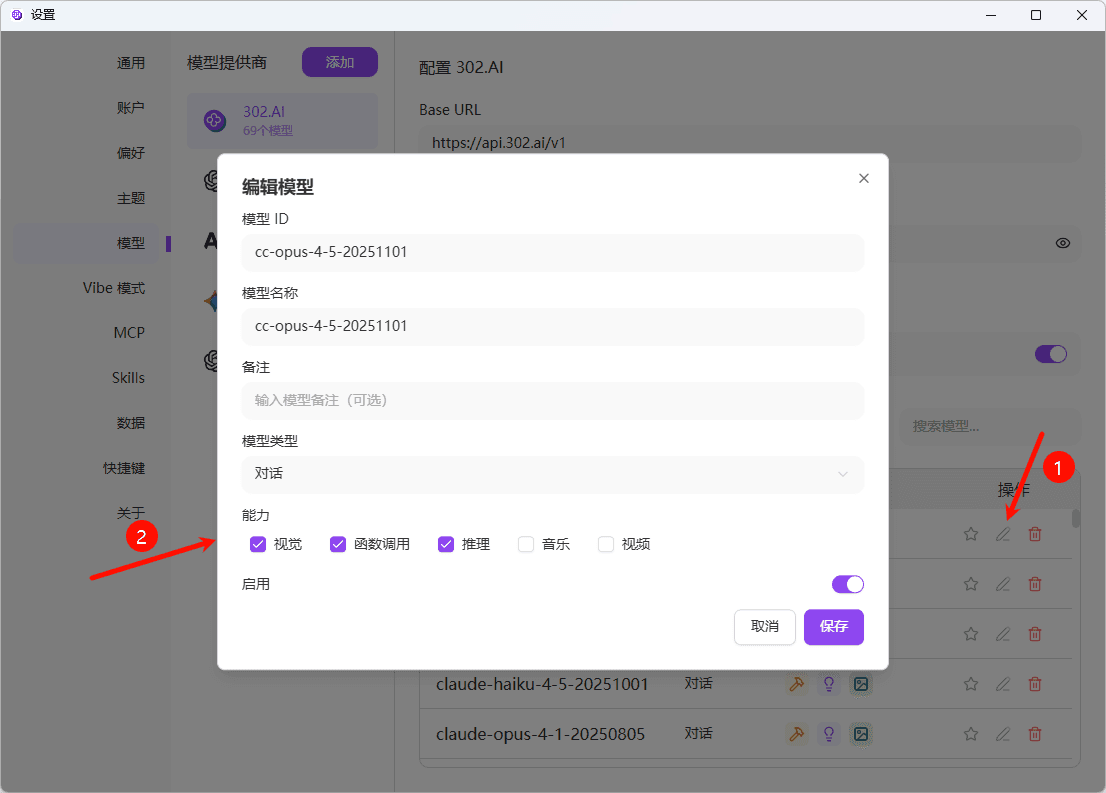
- 在模型列表中找到要编辑的模型
- 点击模型右侧的「编辑」图标
- 可以修改以下内容:
- 模型 ID: 模型的唯一标识符
- 模型名称: 显示名称
- 模型备注: 说明信息
- 模型类型: 模型类型(对话/嵌入等)
- 模型能力: 支持的功能特性
- 启用状态: 是否在对话中可用
- 修改完成后点击「保存」
模型能力配置
每个模型都有不同的能力,正确配置可以确保功能正常使用:
视觉能力(Vision)
如果模型支持图片输入和理解:
- 开启「视觉」能力
- 用户可以在对话中上传图片
- 模型可以分析和理解图片内容
函数调用(Function Calling)
如果模型支持调用外部函数和工具:
- 开启「函数调用」能力
- 模型可以使用预定义的函数
- 支持更复杂的交互场景
推理能力(Reasoning)
如果模型具有增强的推理能力:
- 开启「推理」能力
- 模型在复杂问题上表现更好
- 适合需要逻辑分析的任务
其他能力
- 音乐(Music): 模型支持音乐生成
- 视频(Video): 模型支持视频处理
请根据模型的实际能力进行配置,错误的配置可能导致功能异常。
管理模型
删除模型
如果不再需要某个模型:
- 在模型列表中找到要删除的模型
- 点击模型右侧的「删除」图标
- 确认删除操作
删除模型不会影响服务商配置,您随时可以重新获取或添加模型。
常见问题
如果点击「获取模型」后失败,请检查:
- API Key 是否正确 - 确认 API Key 没有输入错误
- Base URL 是否正确 - 检查 API 地址格式是否正确
- 网络连接 - 确保可以访问服务商的 API
- 账户状态 - 确认账户余额充足且未被限制
- API Key 权限 - 确认 API Key 有获取模型列表的权限
请检查:
- 模型 ID 是否正确 - 必须与服务商 API 中的标识完全一致
- 模型能力配置 - 确保配置了正确的能力
- 服务商支持 - 确认该服务商确实支持该模型
- API Key 权限 - 确认 API Key 有使用该模型的权限
可以通过以下方式了解:
- 查看服务商的官方文档
- 在服务商的模型列表页面查看
- 使用自动获取模型功能,系统会自动识别能力
- 参考同系列其他模型的能力配置
如果模型列表过长,可以:
- 禁用不常用的模型
- 删除不需要的模型
- 使用搜索功能快速查找模型