Windows
一键安装
在 302 AI Studio 客户端 中,进入 Vibe 模式设置,选择"本地"平台,点击"一键安装"按钮即可自动完成本地环境的安装配置。
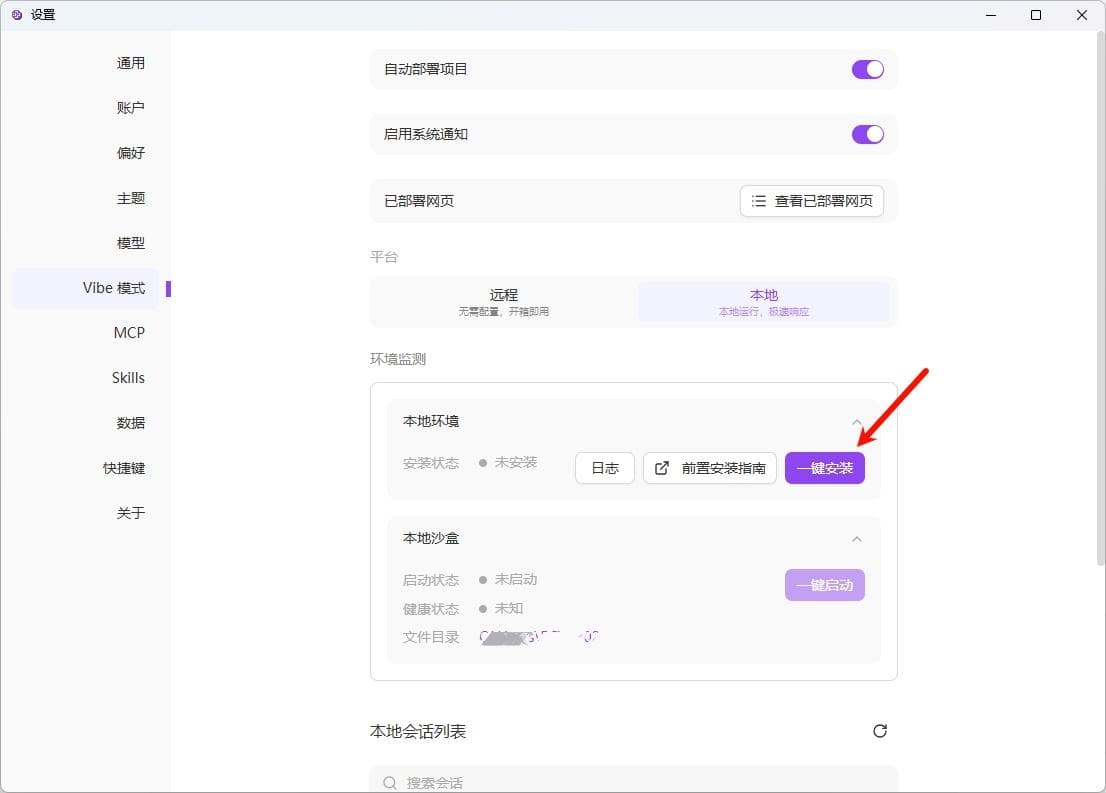
部分 Windows 电脑需要在 BIOS 中开启虚拟化功能才能正常使用。如果安装或启动失败,请检查 BIOS 设置中的虚拟化选项(通常名为 Intel VT-x、AMD-V 或 SVM Mode)是否已启用。
手动配置步骤
如果一键安装失败,可以按照以下步骤手动配置。
1. 检查 / 安装 WSL
1.1 检查 WSL 状态
打开终端(PowerShell 或 Windows Terminal),执行:
wsl --status1.2 启用 WSL
如果 WSL 未启用,需要以 管理员权限 运行以下命令:
wsl --install --no-distribution或者使用 DISM 命令(同样需要管理员权限):
dism /online /enable-feature /featurename:Microsoft-Windows-Subsystem-Linux /all /norestart执行完上述命令后,可能需要 重启电脑 才能生效。
重启后,如果运行 wsl --status 命令出现以下提示:

请依次打开 设置 > 系统 > 可选功能 > 更多 Windows 功能,

勾选并启用以下两项:
- 虚拟机平台
- 适用于 Linux 的 Windows 子系统
2. 安装 Scoop
Scoop 是 Windows 下的命令行包管理器,后续将通过它安装 Podman。
2.1 设置执行策略
打开 PowerShell,执行:
Set-ExecutionPolicy -ExecutionPolicy RemoteSigned -Scope CurrentUser2.2 安装 Scoop
Invoke-RestMethod -Uri https://get.scoop.sh | Invoke-Expression安装完成后,可以通过 scoop --version 验证。
3. 安装 Podman
3.1 通过 Scoop 安装
scoop install podman3.2 验证安装
podman --version4. 安装 podman-compose
4.1 安装
pip install podman-compose如果执行 pip 报错(提示命令不存在),说明系统未安装 Python / pip,请先执行 scoop install python,安装完成后再执行 pip install podman-compose。
4.2 验证安装
podman-compose --version5. 初始化 Podman Machine
创建名为 ai302-machine 的 Podman 虚拟机:
podman machine init --rootful ai302-machine6. 安装本地环境
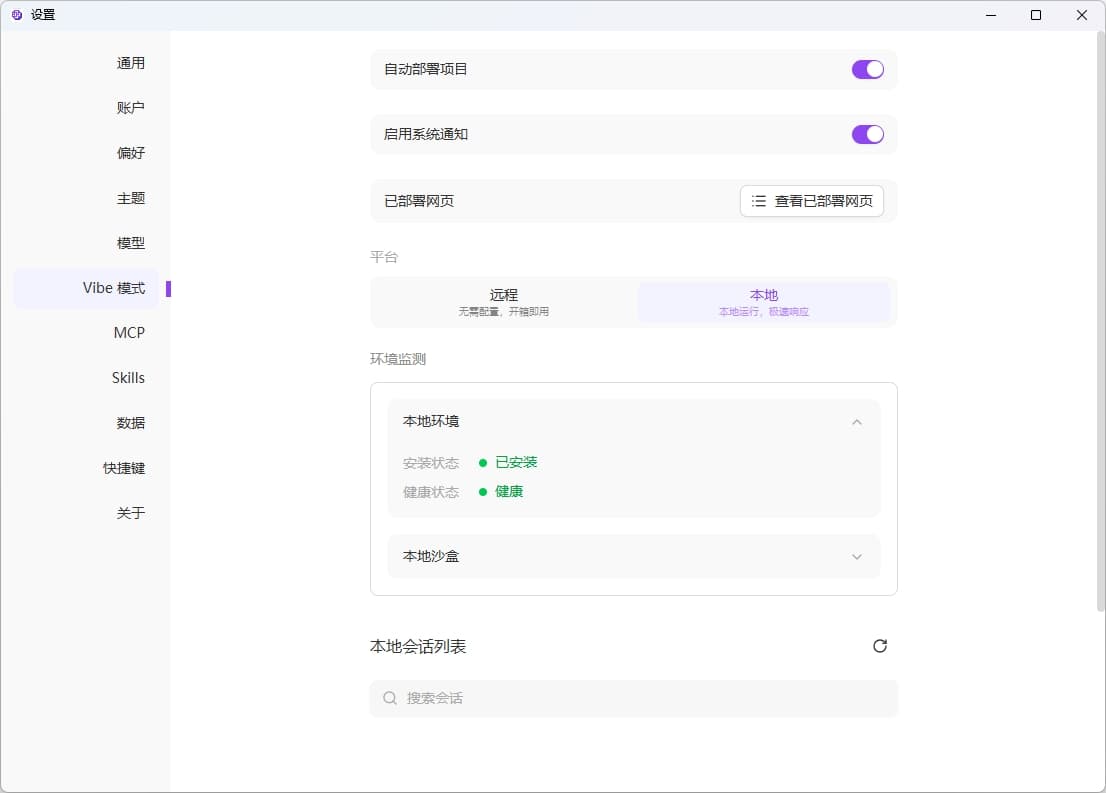
以上步骤全部完成后,回到 302 AI Studio 客户端,安装完成后,安装状态会显示为"已安装",健康状态显示为"健康"。
7. 启动本地沙盒
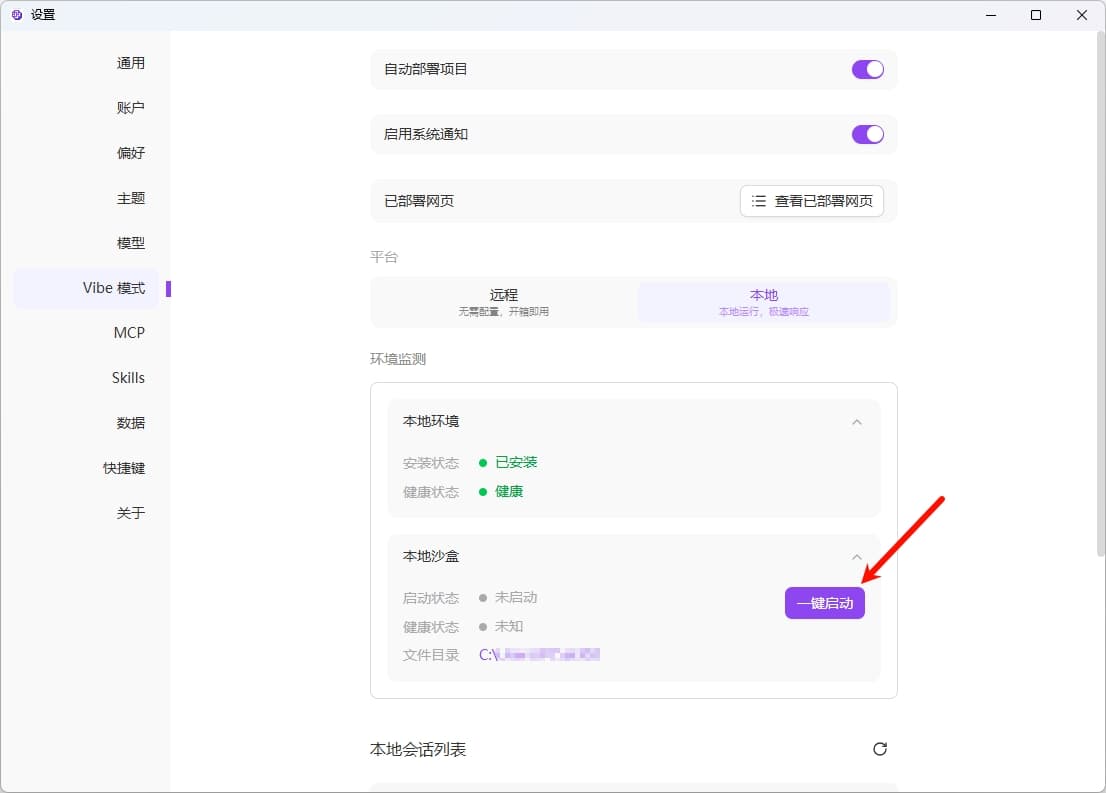
点击"一键启动"按钮启动本地沙盒。
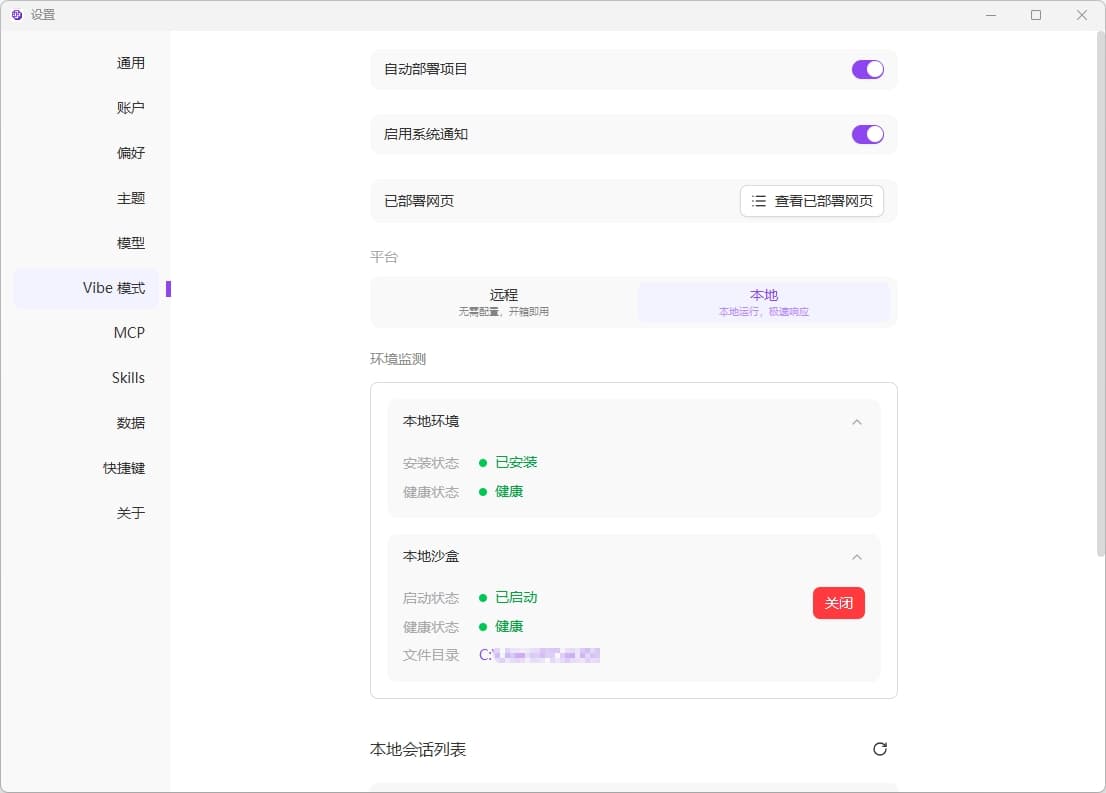
启动成功后,启动状态会显示为"已启动",健康状态显示为"健康"。你可以随时点击"关闭"按钮停止沙盒运行。
重要说明
文件目录管理
- 暂不允许修改挂载文件目录
- 点击文件目录时,会自动打开文件夹
自动初始化
在 Vibe 模式本地对话时,会自动初始化本地沙盒环境,无需手动启用。
日志查看
Podman 处的日志仅为安装日志,用于查看安装过程中的信息。
关闭本地沙盒
当客户端关闭后,系统会自动关闭 Podman。
注意事项
- 首次启动可能需要较长时间下载镜像和初始化 WSL2
- 确保系统有足够的磁盘空间(建议至少 10GB 可用空间)
- 建议定期更新 Podman 和容器镜像以获取最新功能
- 关闭客户端时会自动清理资源
- WSL2 会占用一定的系统资源,建议至少 8GB 内存